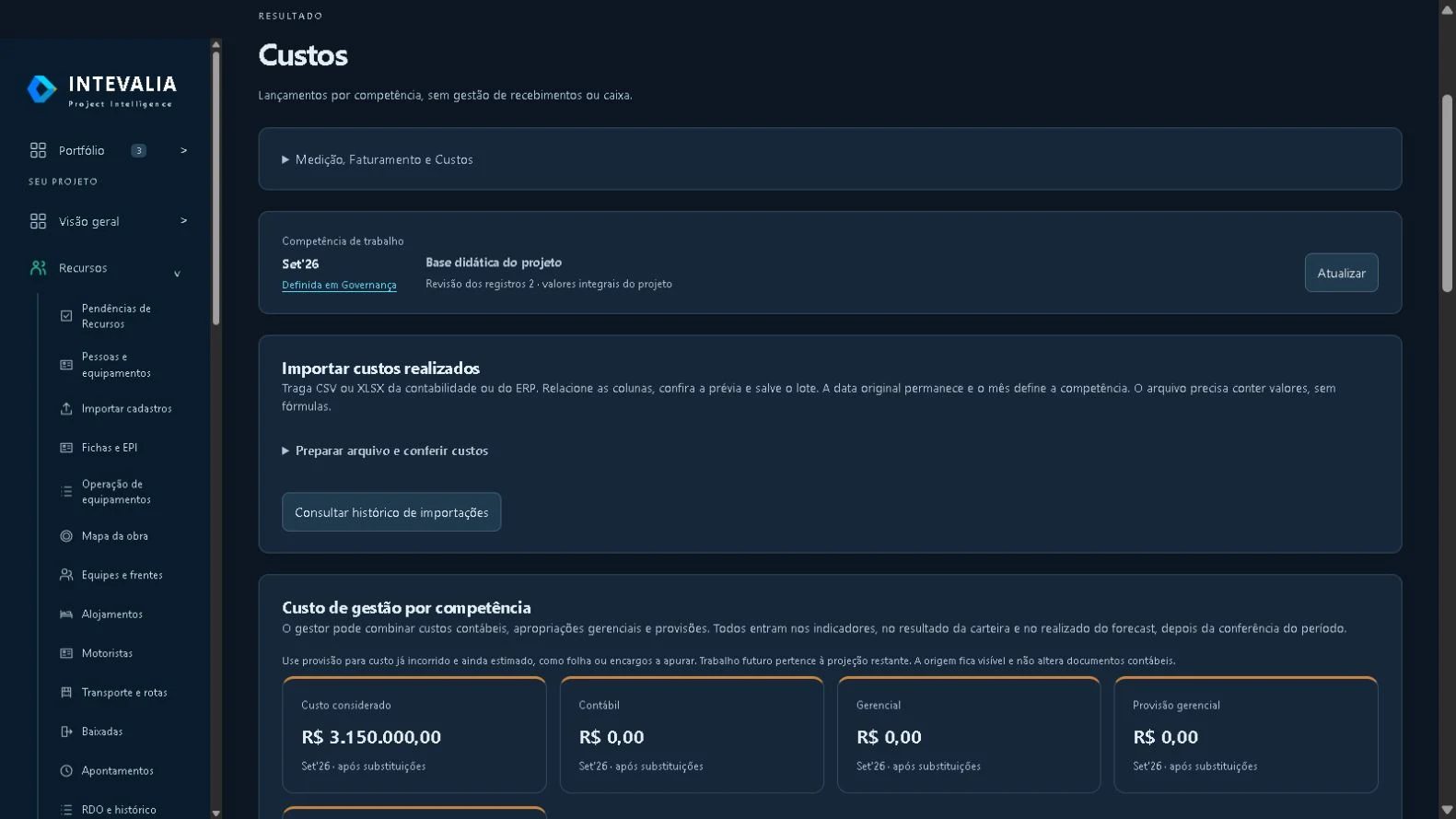
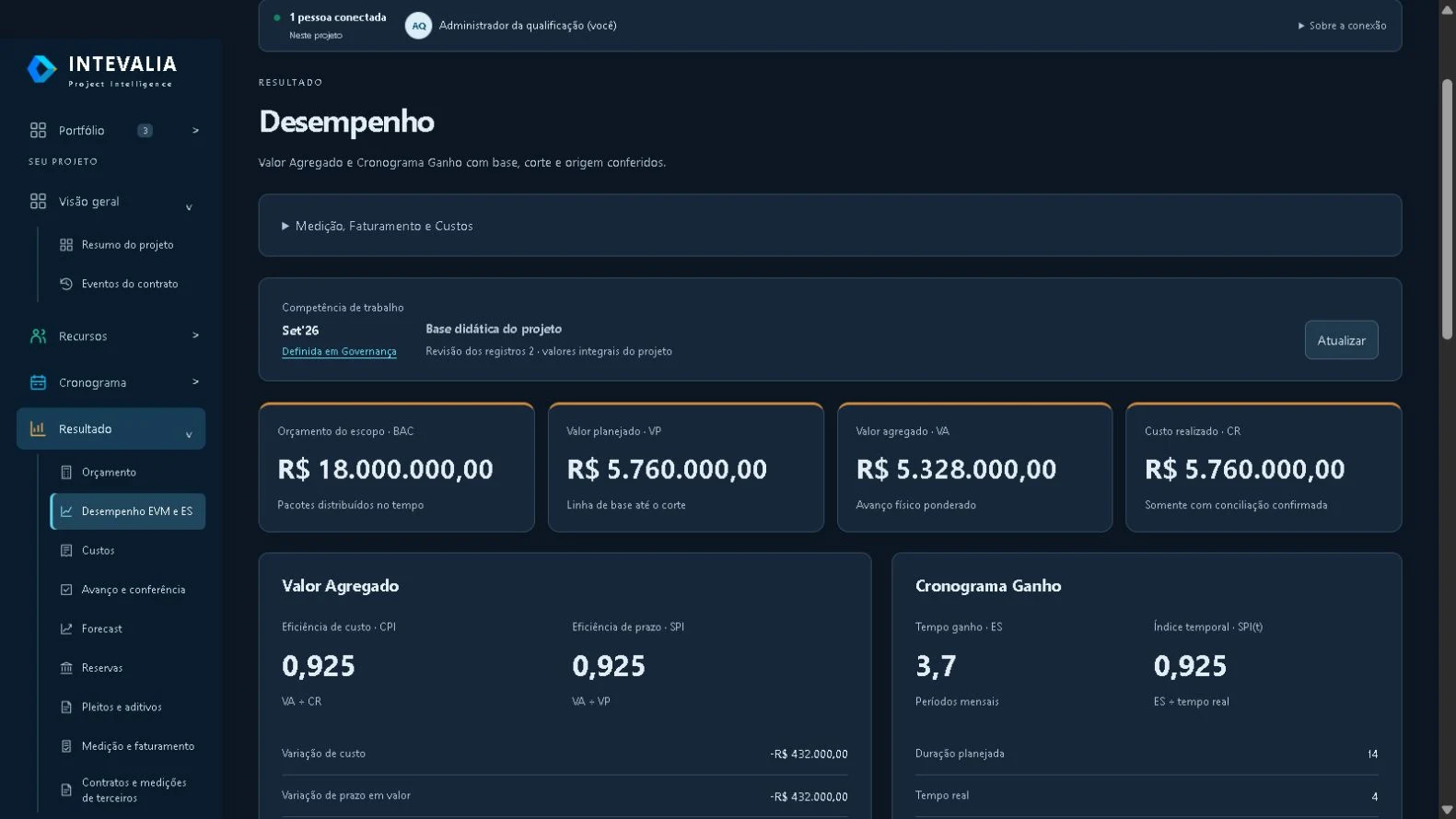
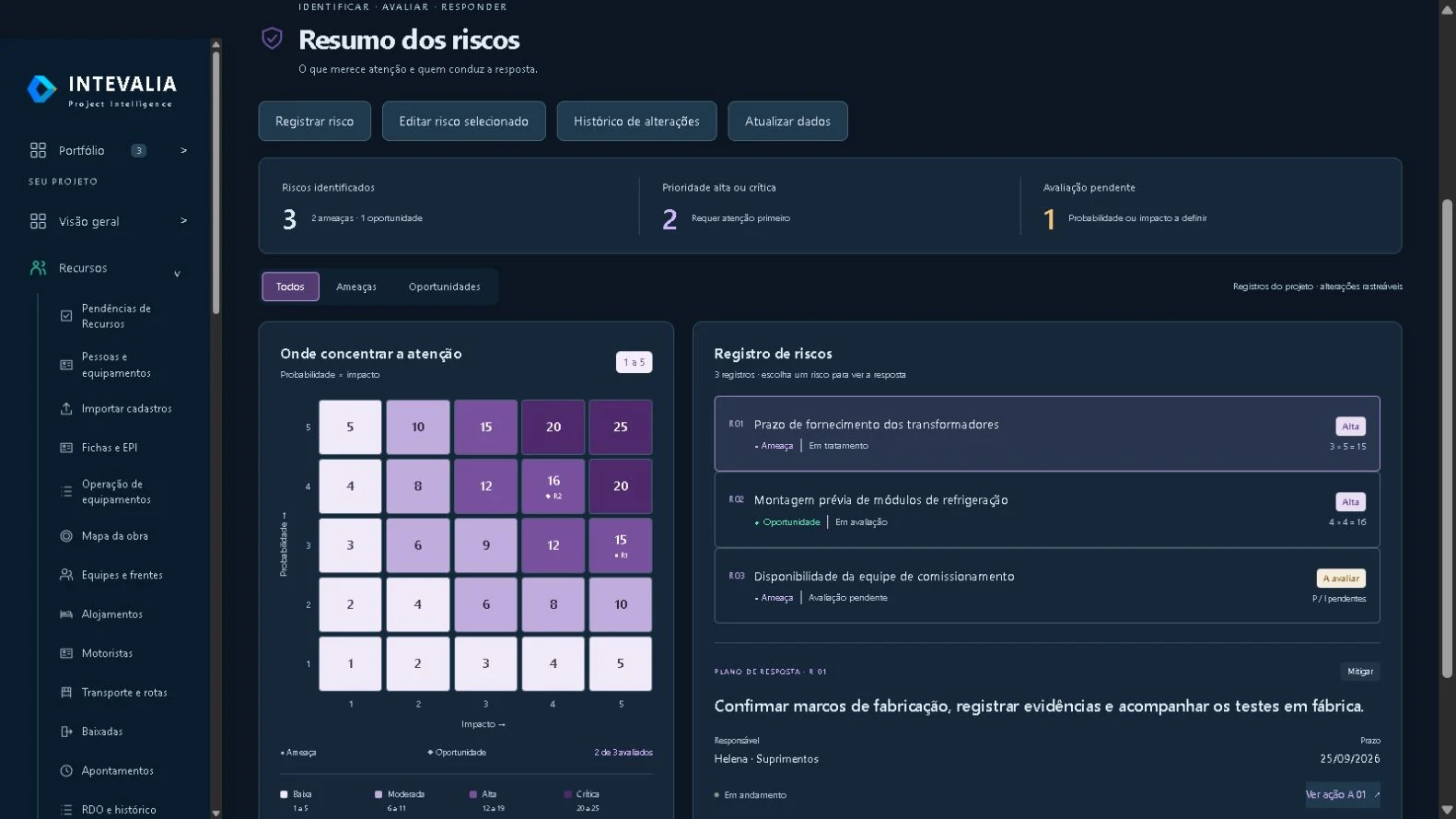
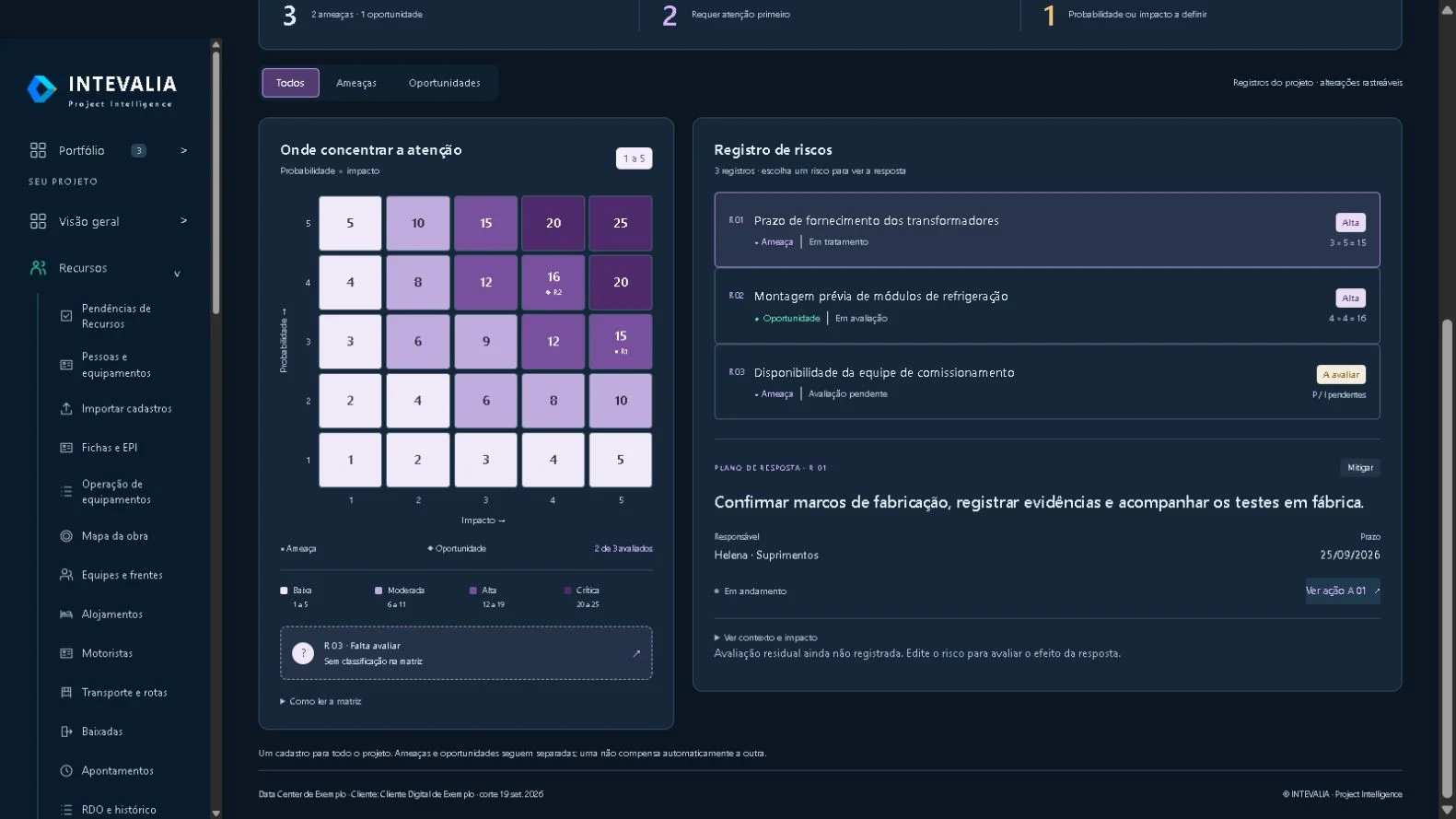
Instruções curtas, telas reais e o resultado que você deve conferir.
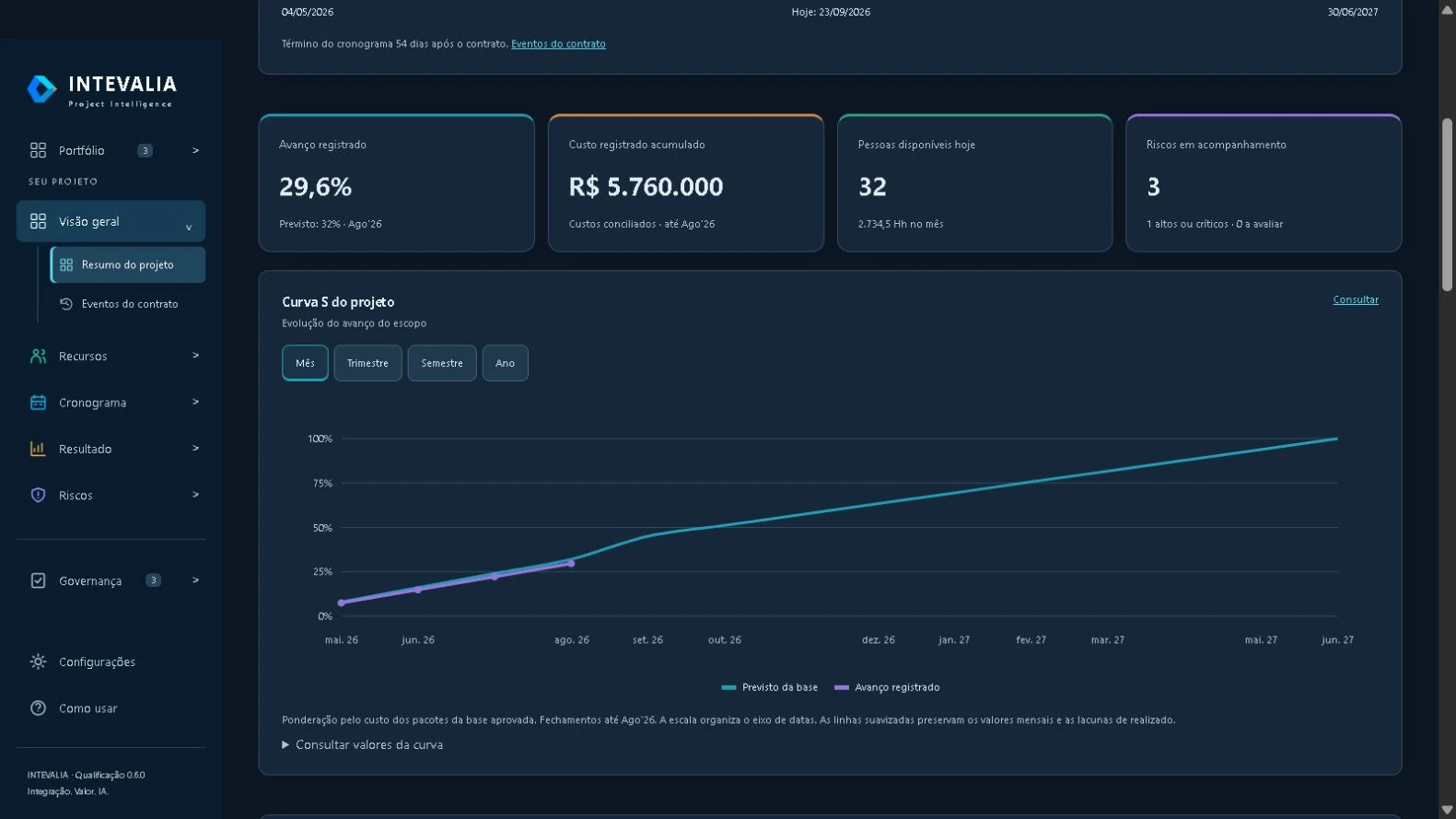
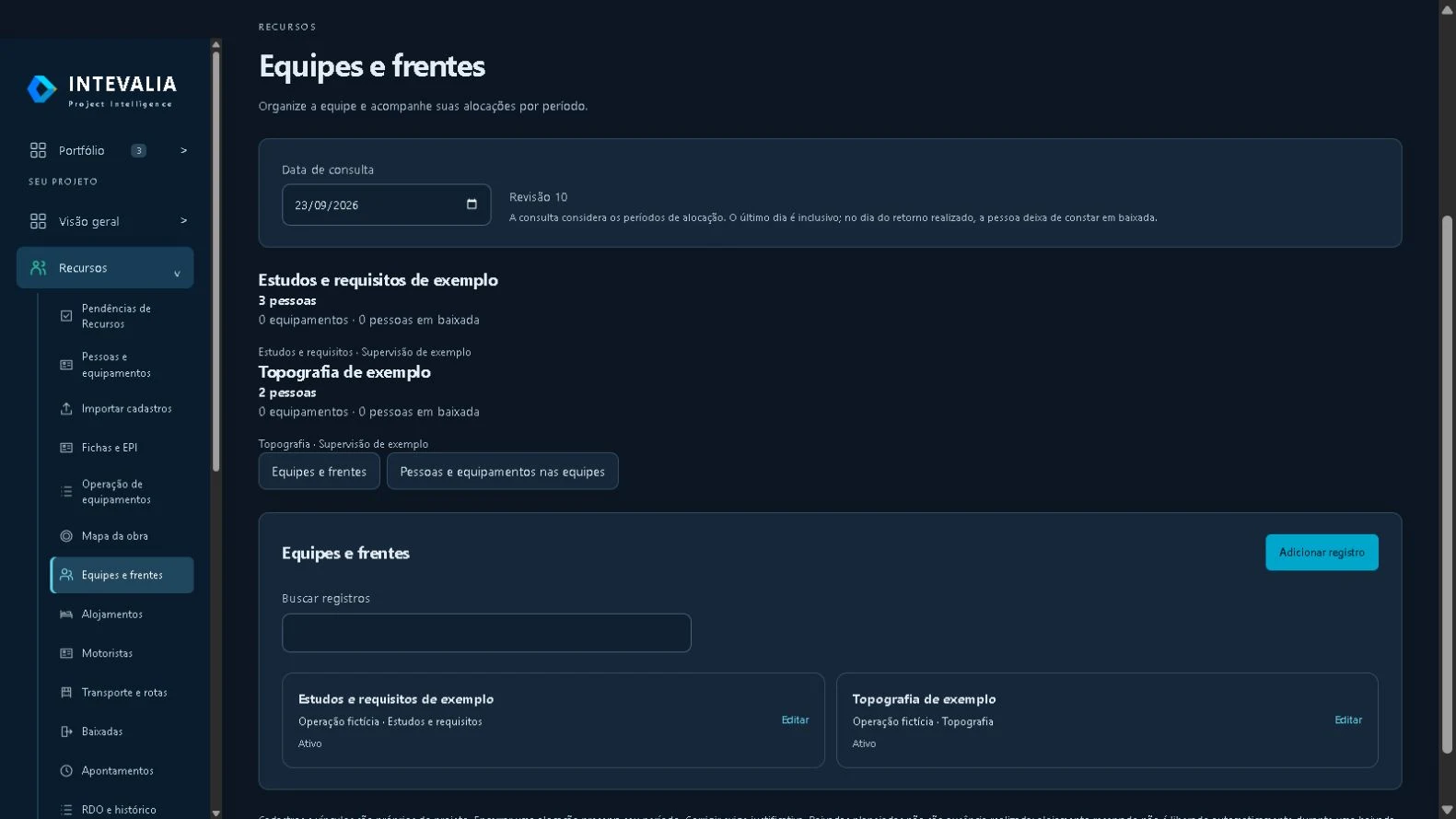
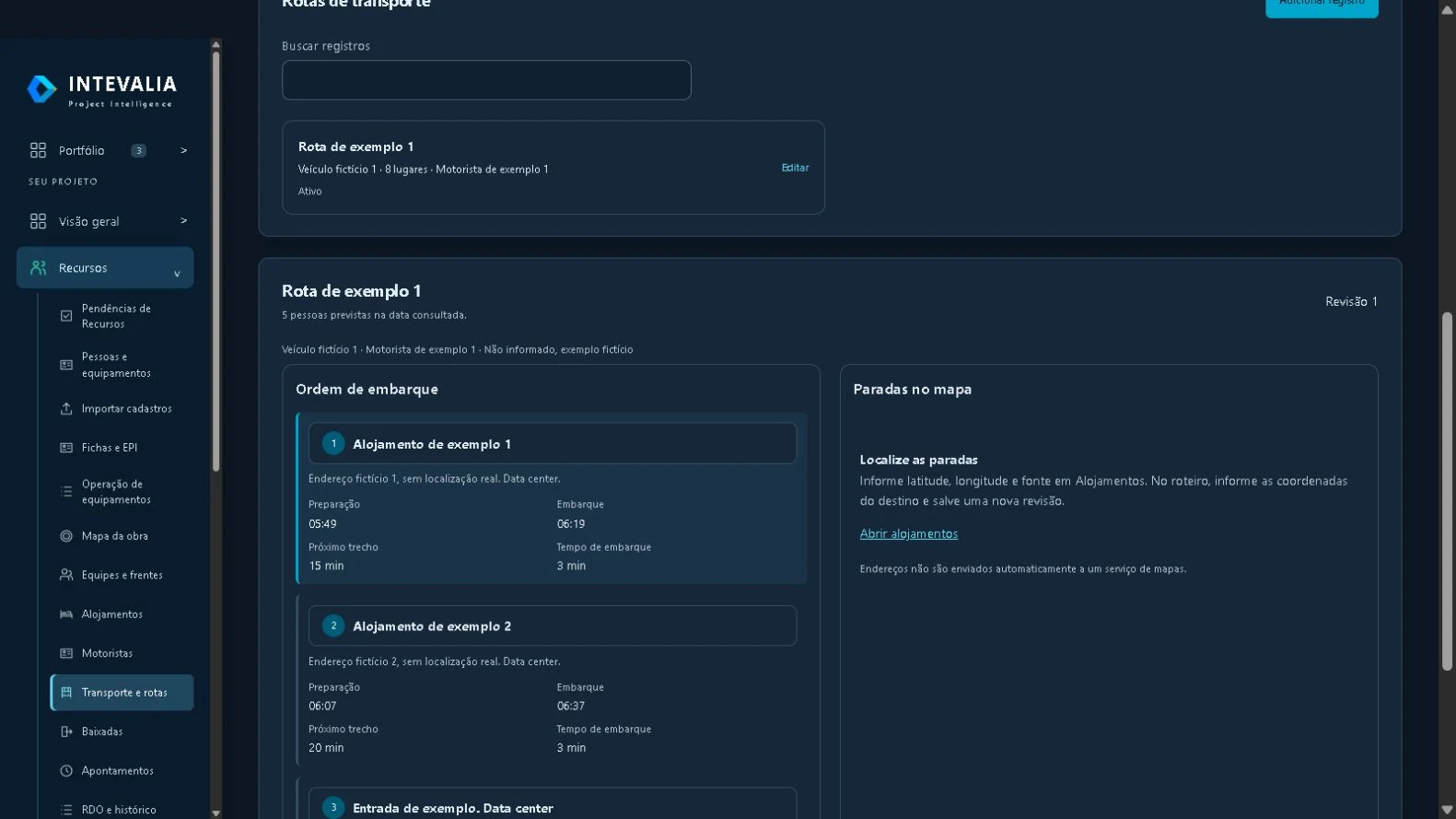
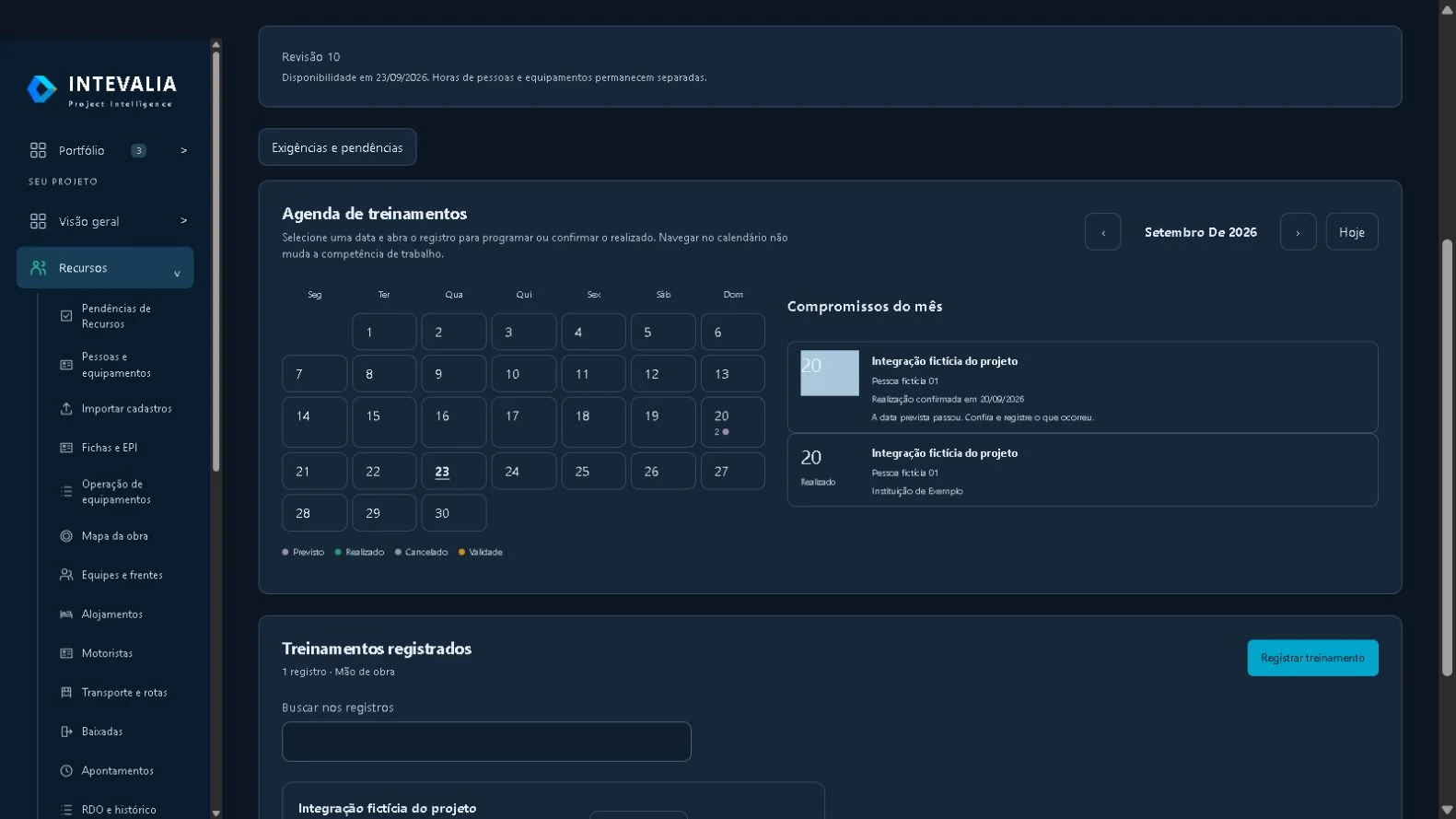
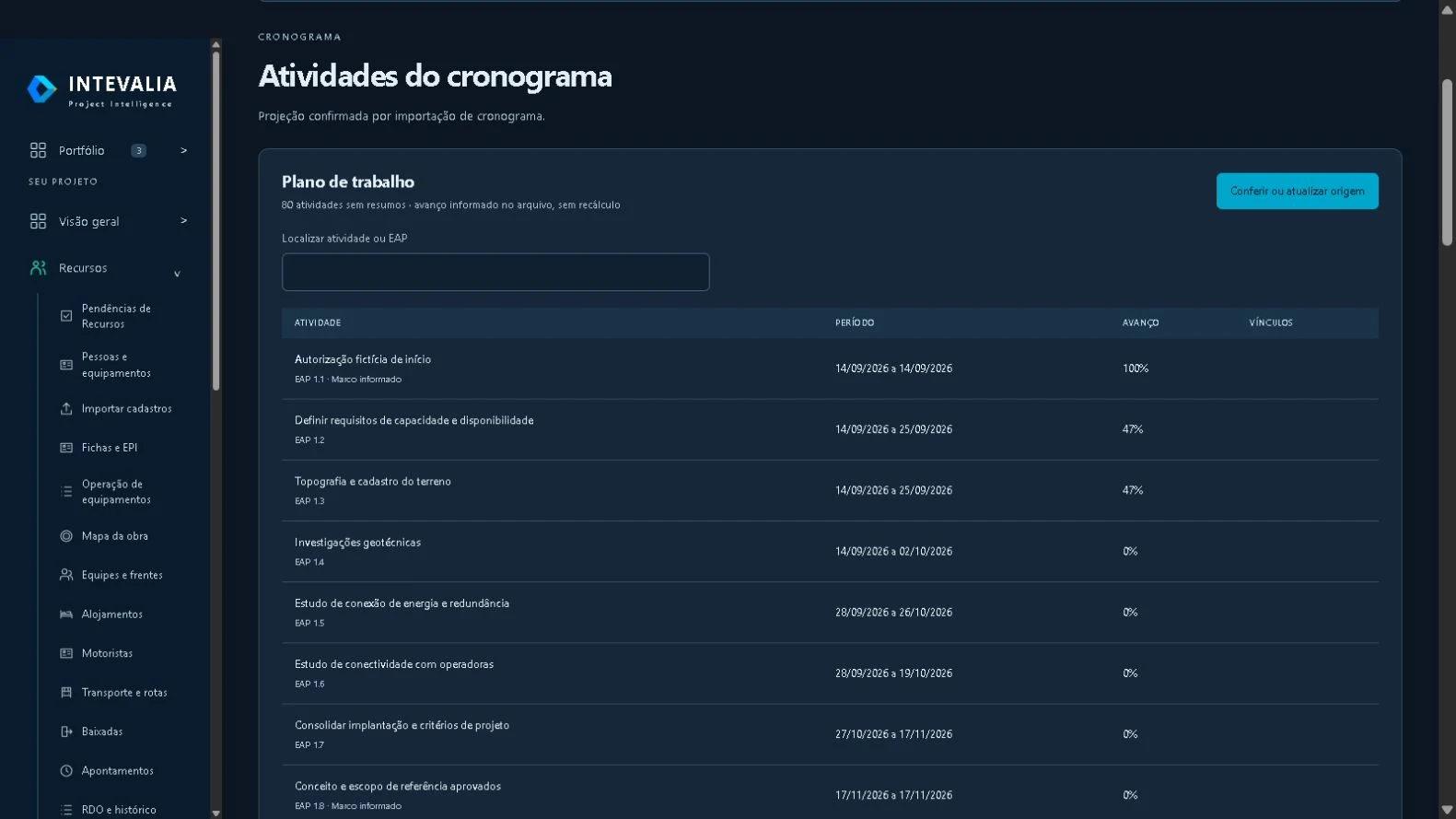
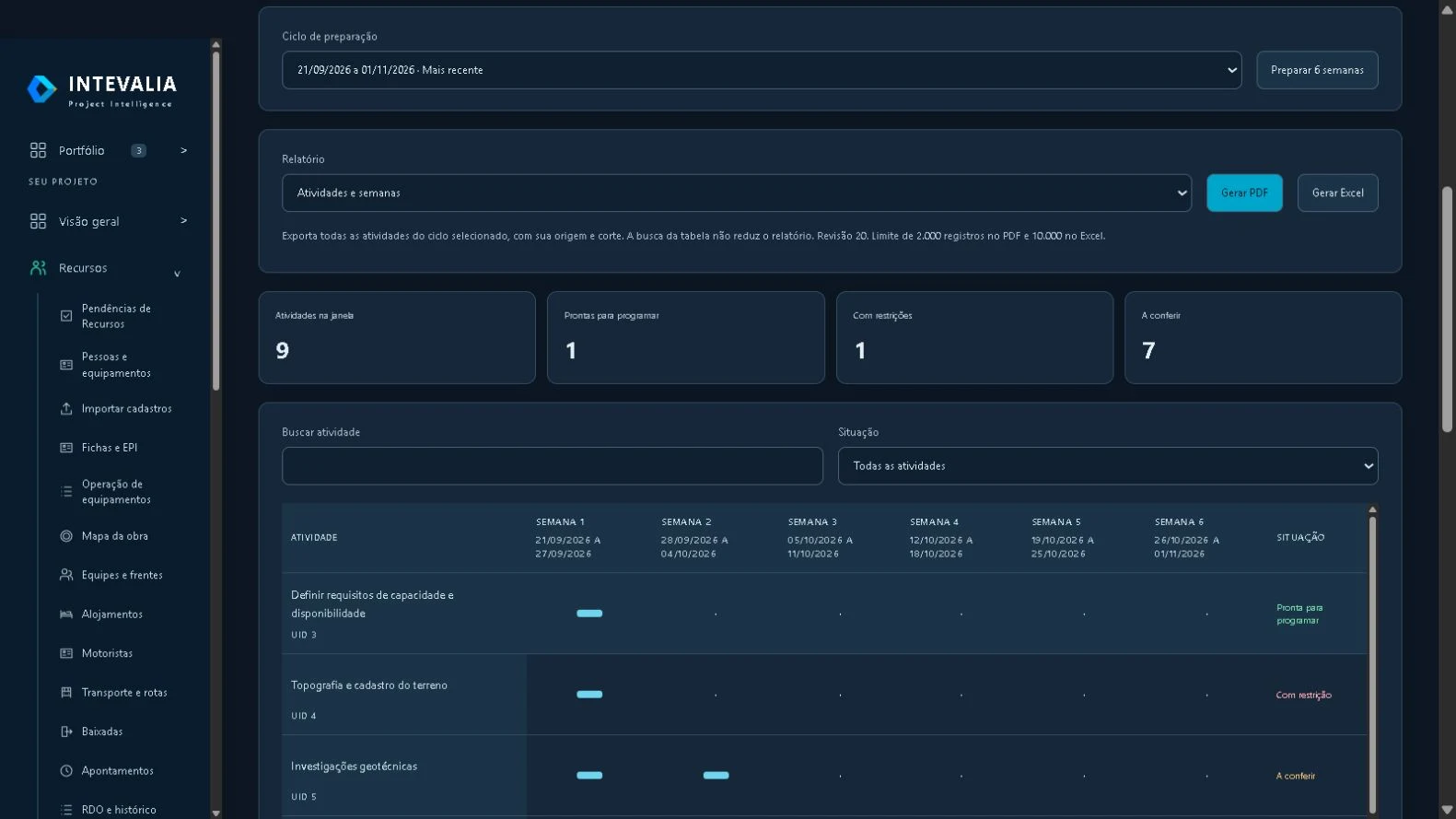
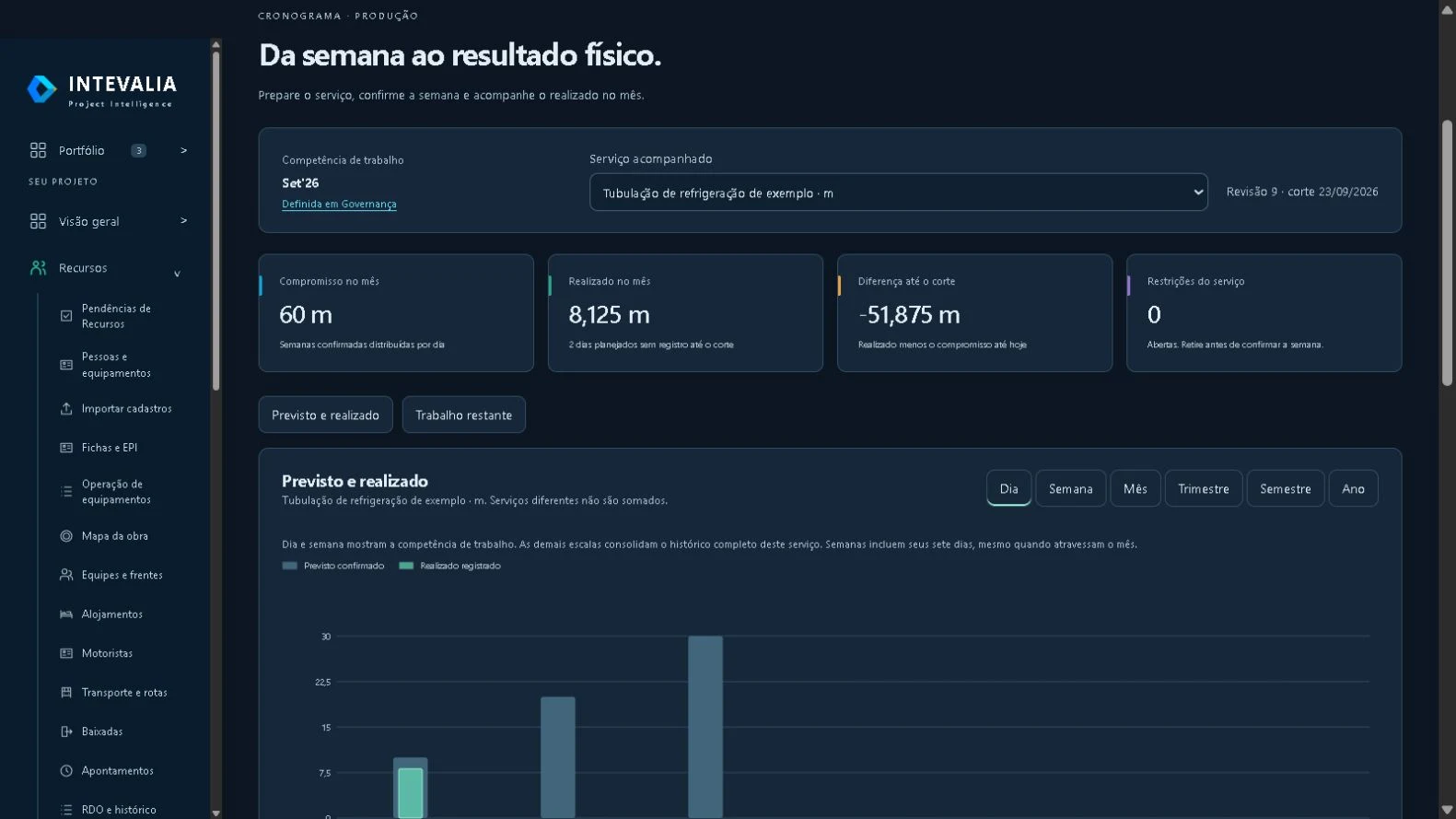
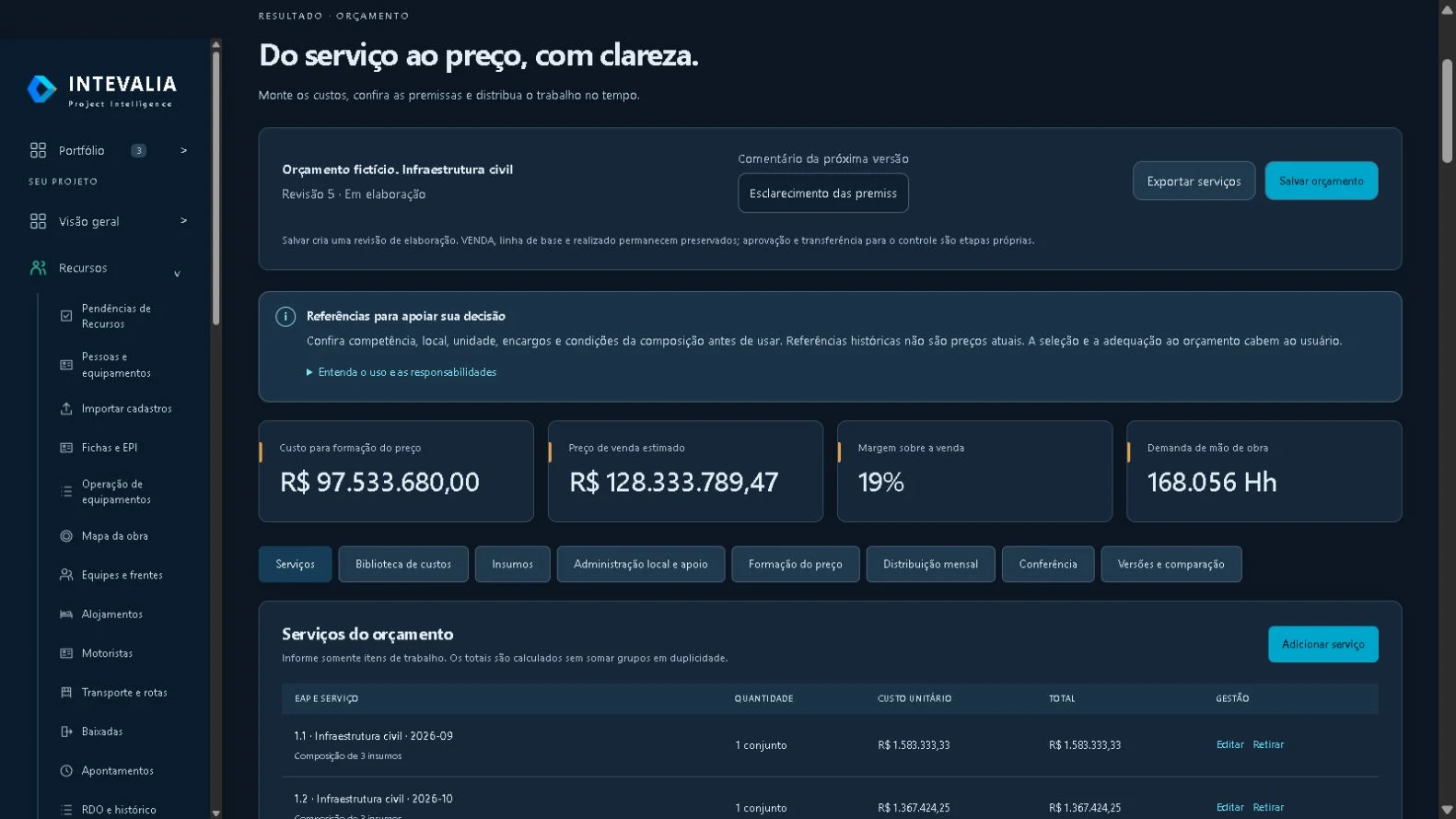
Instruções para as funções da R55 / 0.6.0-qualification.16 no escopo da primeira oferta. Revisão de 26/09/2026. As 13 capturas reais são da R47, com dados fictícios; caminhos e orientações estão atualizados. Alguns elementos visuais podem diferir.
Antes de começar: acesse e prepare o trabalho offline com internet. Confira projeto, competência e permissão. Consulte as funções habilitadas e os limites abaixo.
Encontre as funções de Recursos
Menu R51b: Cadastros; Equipes e rotina; Equipamentos e mapa; Logística; Relatórios e histórico. Abra um grupo por vez. Pendências de Recursos tem acesso direto. As telas R47 abaixo são anteriores à reorganização; os caminhos foram atualizados e as funções preservadas.
O acesso inicial, a preparação offline e as operações centrais exigem internet. A versão atual permite registros específicos durante a interrupção, dentro da sessão autorizada.
GUIA DE USO
Acesse, instale e comece
Faça este percurso com internet.
Receba e ative seu acesso: Abra o link individual recebido por e-mail. O código de ativação é de uso único e vale por 24 horas. Se vencer ou for perdido, solicite um novo ao administrador; a recuperação invalida o anterior.
Defina sua forma de entrada: Na ativação com senha INTEVALIA, escolha uma senha de 12 a 128 caracteres e guarde-a com segurança. Nas próximas entradas, use a conta e a forma de autenticação vinculadas. Microsoft e Google podem ser usados com a identidade vinculada; consulte a orientação Conta Microsoft e Google neste guia.
Confira o projeto liberado: Com internet, entre e confira a empresa, o projeto autorizado e a competência. A autenticação não substitui a licença nem a permissão do projeto. Se não houver acesso, peça a conferência ao administrador.
Use no navegador ou instale: No Chrome ou Edge, use a opção de instalar o aplicativo oferecida pelo navegador, quando disponível. Abra pelo atalho criado e mantenha a mesma conta. A instalação não elimina a necessidade de internet para o primeiro acesso e a preparação offline.
Comece com orientação: Abra Como usar, procure a tarefa e acompanhe o passo a passo. Em uma avaliação, confira se está no Projeto de Exemplo antes de registrar seus ensaios. As telas deste guia contêm dados fictícios.
Acesso, empresas operacionais, projetos e licença são controles distintos.
Participantes e projetos permitidos: Em Configurações > Usuários e acessos, o administrador autorizado cadastra a pessoa, escolhe seu perfil e os projetos permitidos. Confira a prévia antes de salvar. Não compartilhe a conta de outro participante.
Contratadas e fornecedores: O gestor autorizado pode cadastrar ou importar empresas operacionais em Recursos > Cadastros. Esses registros organizam contratadas e fornecedores do projeto; não criam uma nova empresa licenciada.
Novos projetos: A criação de projetos fica no cockpit do titular: Configurações > Administração do App > Projetos. Um gestor de avaliação pode trabalhar nos projetos liberados, mas deve pedir ao titular a criação e a liberação de um novo projeto.
Licença e prazo de avaliação: A licença pertence à empresa. Cadastrar um participante não inicia 14 dias individuais. O titular confere empresa, situação e validade em Administração do App > Licenças. A duração válida é a informada no convite e no App.
Confira antes de confirmar: Ao abrir Ver licença no cartão da empresa, confira o nome selecionado e o histórico. Nas alterações autorizadas, revise prazo, situação, motivo e prévia antes de confirmar. Não altere outra empresa para liberar um participante.
Topo > Trabalho offline. Cada etapa tem uma confirmação diferente.
Prepare com internet: Confira projeto e competência. No topo, abra Trabalho offline, escolha o projeto e use Preparar ou recuperar este projeto. Confira a autorização e o prazo exibidos antes de sair da área com sinal.
Registre na área offline: Use as funções habilitadas em Trabalho offline. Salvo neste dispositivo confirma o registro local, ainda sem envio ao servidor. As telas habituais de cadastro e aprovação continuam online.
Confira a atividade do risco: Ao registrar um risco offline, escolha explicitamente a atividade, confira seu código e nome e marque a confirmação antes de salvar. Se trocar a atividade, confira e confirme novamente. O risco entra como a avaliar.
Reconecte e confira o envio: Mantenha Trabalho offline aberto. A sincronização tenta enviar os registros automaticamente; você também pode usar Sincronizar agora. Confira a confirmação do servidor e a ausência de pendências. Salvo no dispositivo não significa sincronizado.
Trate conflitos e recusas: Se houver conflito, compare a versão do servidor antes de reaplicar ou retirar o item com histórico. Confira mensagens de erro e os itens restantes; não recrie um registro já confirmado para tentar forçar o envio.
Operações disponíveis após preparação
Recursos
Novos apontamentos e perdas; treinamentos individuais concluídos.
Cronograma
Novos registros de produção diária.
Riscos
Novos riscos a avaliar, com atividade escolhida e conferida.
Resultado
Consulta aos indicadores preparados; sem gravação econômica offline.
Continua online: Aprovações, cadastros, orçamento, custos, medição, faturamento, linhas de base, MPP, calendários, simulações, licenças e acessos exigem conexão.
Limites e cuidados
Prazo de uso: A preparação tem padrão de 8 horas e política configurável pelo titular de 0 a 24 horas. A sessão e a licença também limitam o prazo. Vale a autorização exibida no App; configurar 24 horas não garante 24 horas de uso offline.
Reabertura e interrupções: Fechar e reabrir o App, suspensão por mais de 60 segundos ou mudança relevante no relógio exigem internet para revalidar. Os pendentes são preservados. Reconecte com a mesma conta e recupere o projeto.
Capacidade e confirmação: A fila comporta até 200 itens pendentes. Confira os estados e conclua a sincronização assim que possível. Relatórios oficiais consideram registros confirmados no servidor. Não conte com sincronização com o App ou Trabalho offline fechados.
Proteja os registros locais: Não limpe dados do navegador nem troque de perfil enquanto houver pendências. O armazenamento local não substitui backup. Configurar a política como 0 impede novas preparações, mas não revoga imediatamente uma autorização já emitida.
Atualização do aplicativo: Conclua rascunhos e, quando possível, sincronize antes. Com internet, abra Configurações > Atualizar versão do App. A fila offline é preservada; reabra, revalide e confira os pendentes. O suporte nunca precisa da sua senha ou código.
No App, abra Como usar para procedimentos complementares. Para suporte, informe a tela, a tarefa e a mensagem exibida. Não envie senha nem códigos de acesso.
Entre com a identidade vinculada: Use Entrar com Microsoft ou Entrar com Google, conforme a conta ativada no App. O convite pode ser ativado com o provedor oferecido ou com uma senha INTEVALIA. A autenticação não substitui a licença nem a permissão do projeto.
Vincule uma segunda forma de entrada: Se você já entra com Microsoft e quer usar Google, abra Configurações > Conta Google > Confirmar com Microsoft e vincular Google. Confirme a Microsoft atual, escolha sua conta Google e confira Vínculo ativo antes de sair.
Seu e-mail não une contas automaticamente: Contas com o mesmo endereço não são associadas por suposição. Não crie outra conta para contornar uma mensagem de vínculo ou licença. Peça ao administrador a conferência do acesso existente.
Confira a empresa e o projeto: Depois do login, confira os projetos autorizados. Gmail e Hotmail são endereços de e-mail; o botão de entrada deve corresponder ao provedor realmente vinculado. Nenhum acesso a Gmail ou Drive é solicitado pelo login Google.
Atualize sem perder pendências: Com internet, use Configurações > Atualizar versão do App. A fila offline é preservada; revalide a conta e confira os itens pendentes. Nunca envie senha, código individual ou token ao suporte.
Exclusivo do titular da INTEVALIA. Esta administração é separada de Resultado, que trata dos contratos do projeto.
Cadastre o acordo: No cockpit, abra Clientes e faturamento. Escolha a empresa e registre contratação, início/fim, acessos, projetos e condições. A avaliação não vira contrato pago automaticamente.
Anexe proposta e contrato: Anexe os PDFs acordados da mesma empresa, até 5 MiB por arquivo e 100 documentos por empresa. Originais anteriores permanecem no histórico. Confira os documentos antes de marcar a contratação como ativa.
Confira a competência e o uso: Selecione o mês e revise acessos habilitados, projetos e eventos auditados. São posições e registros observados, não tempo conectado nem pico histórico. Mês em andamento é parcial. Uso observado não muda o preço acordado automaticamente.
Emita medição e fatura: Confira mensalidade, serviços e crédito da entrevista na prévia; confirme a medição. Gere a fatura vinculada e baixe os dois PDFs para envio ao cliente. Emissões conservam os termos e valores da data da confirmação.
Registre NF e recebimento: A NF é emitida fora do App. Registre número, data e anexo; só informe o recebimento depois de conferir a conta empresarial. Fatura não é NF ou comprovante Pix. Envio de e-mail e renovação de licença são operações separadas.
Atendimento: Wanderley Brasil atende por contato@intevalia.com, segunda a sábado, das 19h às 21h, Brasília. Primeira resposta até o fim da próxima janela; isso não é prazo de solução. Informe versão, tela e mensagem, sem senha ou código.
Plataformas da primeira oferta: Windows com Chrome ou Edge atualizados, no navegador ou como PWA. Mac, celular, todos os relatórios legados e conectores automáticos SINAPI/SICRO/ERP não integram a promessa inicial.
Contratação e cancelamento: Escopo, quantidades, datas e documentos são acordados por empresa. Pix e NF são tratados pela JR BRASIL CONSULTORIA. O cancelamento encerra ao fim do período pago, sem cobrança automática nem exclusão imediata dos dados.
Devolução assistida: O contato autorizado pode pedir devolução até 30 dias após o encerramento, sem nova mensalidade. Preparação em até cinco dias úteis após confirmação do pedido e do lote. JSON e originais disponíveis seguem cifrados, com manifesto, link privado de sete dias e chave separada.
Retenção e continuidade: Base restrita por 90 dias após encerramento e exclusão controlada, ressalvadas retenções justificadas. Backups comerciais: 35 dias mais até 30 de proteção contra exclusão; o ciclo é assíncrono. Não se oferece disponibilidade percentual nem prazo garantido de reconstrução integral do servidor.